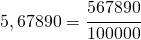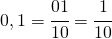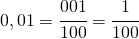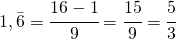

[:it]
Questo test è la base per poter affrontare con maggior sicurezza il test avanzato sulle frazioni.
Ogni domanda vale un punto.
[WpProQuiz 33][:]
[:it]
Questo test è la base per poter affrontare con maggior sicurezza il test avanzato sulle frazioni.
Ogni domanda vale un punto.
[WpProQuiz 33][:]
[:it]
| nome | cognome | data di nascita |
| Giovanni | Pascoli | |
| Giacomo | Leopardi | |
| Alessandro | Manzoni | |
| Ugo | Foscolo | |
| Giovanni | Gentile | |
| Ludovico | Ariosto | |
| Carlo | Levi | |
| Primo | Levi | |
| Giovanni | Boccaccio | |
| Italo | Calvino | |
| Sergio | Corazzini | |
| Edmondo | De Amicis | |
| Gabriele | D’Annunzio | |
| Grazia | Deledda | |
| Umberto | Eco | |
| Natalia | Ginzburg | |
| Carlo | Goldoni | |
| Umberto | Saba | |
| Leonardo | Sciascia |
| nome | cognome | data di nascita | data di morte | opera conosciua |
| Giovanni | Pascoli | 1855 | 1912 | Odi ed Inni |
| Giacomo | Leopardi | 1798 | 1837 | Il passero solitario |
[:]
Tra gli strumenti più utili in word è l’utilizzo delle tabelle.
Per inserire una tabella si deve accedere alla cartella Inserisci, sezione tabelle.
A questo punto si può o utilizzarte un modello già presente, utilizzando il menù tabelle veloci o inserire manualmente una tabella fornendo il numero di righe o colonne necessarie.
Si possono sempre inserire anche successivamente le righe o le colonne nel caso in cui fossero necessare.
Inserita una tabella si attivano altre due cartelle:
In progettazione posso:
In Layout vi sono le maggiori opzioni che si possono attivare quali ad esempi:
[:it]Creare un database con le seguenti tabelle:
| Tabella | DIPARTIMENTO |
| cod_dipart | char(3) PK |
| nom_dipart | char(13) |
| Tabella | Impiegato |
| num_imp | numerico |
| nome | char(40) Not Null |
| indirizzo | char(200) |
| sesso | char Not Null |
| Tel_abitaz | char(20) |
| cod_dipart | char(3) Not Null default per |
| tel_uff | char unique Not null |
| job | char not null |
| stipendio | valuta non null |
| commissione | integer |
| id_veicolo | char(7) |
[:]
[:it]
Tale verifica è formata da 20 domande.
Le domande sono suddivise casualmente per:
il 6 e valgono 1 punto
il 7 e valgono 2 punti
l’8 e valgono 3 punti
il 9 e valgono 4 punti
il 10 e valgono 5 punti.
Se ad esempio su 20 domande si hanno 15 per il 6, 2 per il 7, 1 per l’8, 1 per il 9 e 1 per il 10 si potranno totalizzare al massimo 41 punti.
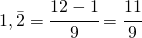
Se si ottengono ad esempio 35 punti il voto che si otterrà sarà al massimo 8,3 ossia
.
[WpProQuiz 30][:]
[:it]
COME CREARE UNA QUERY
Una query di selezione consente di ottenere in una visualizzazione Foglio dati esattamente i dati di cui si ha bisogno.
La tabella Prodotti contiene diverse colonne; con una query di selezione è possibile ottenere una visualizzazione ordinata (che si focalizza unicamente sulle colonne di cui si ha bisogno).

PASSAGGI PER CREARE UNA QUERY
La procedura per creare una query di selezione simile in un’applicazione di Access su web è simile a quella descritta in precedenza, (ad eccezione di qualche passaggio aggiuntivo necessario per rendere i risultati disponibili nel browser)

Per rendere i risultati della query disponibili nella visualizzazione del browser è necessario aggiungere una visualizzazione della query alla tabella sorgente (tabella Prodotti):

B. Fare clic sull’icona di segno più (+), inserire il nome della visualizzazione e selezionare Foglio dati dal menu a discesa Tipo visualizzazione.
[:]
[:it]La maschera è un oggetto di database che viene realizzato per mostrare, modificare e immettere i record in modo più chiaro rispetto alla visualizzazione foglio dati.
Le maschere permettono di visualizzare informazioni secondo diverse modalità grafiche e aggiungere immagini, note o commenti ai campi. Le maschere sono utili anche per motivi di riservatezza. In visualizzazione foglio dati, infatti, l’utente potrebbe vedere tutte i dati memorizzate comprese quelle riservate. Creando una maschere, invece, si possono stabilire i campi da visualizzare e quelli da escludere.
È possibile usare lo strumento Maschera per creare una maschera con un solo clic del mouse. Quando si usa questo strumento, tutti i campi dell’origine dati sottostante vengono inseriti nella maschera.
Una maschera divisa offre due visualizzazioni dei dati contemporaneamente, ovvero una visualizzazione Maschera e una visualizzazione Foglio dati.
Una maschera divisa è diversa da una combinazione di maschera e sottomaschera per il fatto che le due visualizzazioni sono connesse alla stessa origine dati e sono sempre sincronizzate tra loro.

Quando si crea una maschera usando lo strumento Maschera, la maschera creata da Access consente di visualizzare un singolo record alla volta. Se si vuole creare una maschera che consenta di visualizzare più record, ma che sia più configurabile rispetto a un foglio dati, è possibile usare lo strumento Più elementi.

Per scegliere in modo più selettivo i campi da visualizzare nella maschera, è possibile usare la Creazione guidata Maschera invece dei vari strumenti di creazione di maschere descritti in precedenza. È anche possibile definire le modalità di raggruppamento e ordinamento dei dati, nonché usare i campi di più di una tabella o query, a condizione che le relazioni tra tabelle e query siano state specificate in precedenza.

Se la procedura guidata o gli strumenti di creazione di maschere non soddisfano le esigenze specifiche, per creare una maschera è possibile usare lo strumento Maschera vuota. Questo strumento può consentire di creare una maschera in modo molto rapido, in particolare se si prevede di inserire solo pochi campi nella maschera.

[:]
[:it]Questo manuale è indubbiamente quello più sintetico ed efficace che si possa trovare on-line.
[:it]Un database relazionale come Access sono in genere diverse tabelle correlate. In un database ben progettato ogni tabella vengono memorizzati dati relativi a un argomento specifico, ad esempio dipendenti o dei prodotti. Una tabella con i record (righe) e campi (colonne).
Durante la creazione di tabelle in Access, è necessario selezionare un tipo di dati per ogni colonna di dati. Il tipo di dati testo breve è una scelta popolare perché consente di immettere quasi tutti i caratteri (lettere, simbolo o numero). Tuttavia, accurata selezione dei tipi di dati consentono di sfruttare altre caratteristiche di accesso (ad esempio la convalida dei dati e funzioni) e migliora la precisione delle informazioni è archiviato.
| Tipo di dati | Utilizzo | |
| Testo breve (in precedenza noto come “Testo”) | Dati alfanumerici (nomi, titoli e così via) | |
| Testo lungo (in precedenza noto come “Memo”) | Grandi quantità di dati alfanumerici: frasi e paragrafi. | |
| Numero | Dati numerici. | |
| Data/ora | Date e ore. | |
| Valuta | Dati monetari, archiviati con una precisione di 4 posizioni decimali. | |
| Numerazione automatica | Valori univoci generati da Access per ogni nuovo record. | |
| Sì/No | Dati booleani (vero/falso). Access archivia il valore numerico zero (0) per falso e -1 per vero. | |
| Oggetto OLE | Immagini, grafici o altri oggetti ActiveX di altre applicazioni basate su Windows. | |
| Collegamento ipertestuale | Indirizzo di un collegamento a un documento o un file su Internet, in una rete Intranet, in una rete locale (LAN) o sul computer locale | |
| Allegato | È possibile allegare file come immagini, documenti, fogli di calcolo o grafici. Ogni campo Allegato può contenere un numero illimitato di allegati per ogni record, fino al limite di archiviazione della dimensione di un file di database. | |
| Valore calcolato | È possibile creare un’espressione che utilizza dati da uno o più campi e designare diversi tipi di dati per i risultati dell’espressione. | |
| Ricerca guidata | La voce Ricerca guidata nella colonna Tipo di dati in visualizzazione Struttura non è un vero e proprio tipo di dati. Quando si sceglie questa voce, viene avviata una procedura guidata che consente di definire un campo di ricerca semplice o complesso. Un campo di ricerca semplice utilizza il contenuto di un’altra tabella o un elenco di valori per convalidare il contenuto di un singolo valore per ogni riga. Un campo di ricerca complesso consente di archiviare più valori dello stesso tipo di dati in ogni riga. |
Le caratteristiche e il comportamento di tabelle e campi sono definiti e controllate dalle proprietà. Proprietà della tabella sono impostate nella finestra delle proprietà della tabella, ad esempio, è possibile impostare proprietà di visualizzazione predefinita di una tabella per specificare la modalità di visualizzazione della tabella per impostazione predefinita. Proprietà del campo definisce un aspetto del comportamento del campo. Per impostare le proprietà dei campi in visualizzazione struttura utilizzando il riquadro di proprietà dei campi. Tutti i campi di tipo di dati che definisce il tipo di informazioni memorizzate nel campo. Ad esempio, più righe di testo o valuta sono i tipi di dati.
Dopo aver creato o modificato una tabella, è consigliabile salvare la struttura in un database desktop. Quando si salva una tabella per la prima volta, assegnare un nome che descriva i dati che contiene. Ad esempio, si potrebbe assegnare un nome a una tabella clienti, inventario delle parti o prodotti.
È possibile utilizzare un indice per consentire ad Access di trovare e ordinare i record più velocemente. La posizione dei record viene memorizzata in base al campo o ai campi inclusi nell’indice. A seconda del numero di valori univoci dei campi indicizzati, le dimensioni di un indice possono risultare inferiori alla tabella in esso descritta, rendendone più efficiente la lettura da parte di Access.
Quando si assegna un nome a un campo, un controllo o un oggetto, è consigliabile assicurarsi che il nome non duplichi quello di una proprietà di un altro elemento utilizzato, in quanto potrebbe produrre risultati imprevisti. Se si fa riferimento ad esempio al valore di un campo Nome elemento in una tabella InfoSulNome utilizzando la sintassi InfoSulNome.NomeElemento, viene visualizzato il valore della proprietà Nome della tabella e non il valore del campo Nome.
È possibile impostare proprietà valide per un’intera tabella o per interi record.
Quando si crea una nuova tabella o si apre una tabella esistente in visualizzazione Foglio dati, è possibile aggiungervi subito un campo immettendo i dati desiderati nella colonna Aggiungi nuovo campo del foglio dati.
In visualizzazione Foglio dati è possibile rinominare un campo, modificarne il tipo di dati, impostare la proprietà Formato e modificare alcune altre proprietà dei campi.
Nomi dei campi, controlli e oggetti in database desktop di Microsoft Access:
Dopo aver creato un campo, è possibile impostarne le proprietà per definire aspetto e comportamento.
L’impostazione delle proprietà dei campi consente ad esempio di:
Alcune delle proprietà disponibili per i campi possono essere impostate nella visualizzazione Foglio dati. Per accedere all’elenco completo delle proprietà che è possibile impostare, è tuttavia necessario utilizzare la visualizzazione Struttura.
NOTE:
Una chiave primaria è un campo o un set di campi con valori univoci all’interno di una tabella. È possibile utilizzare i valori della chiave per fare riferimento a interi record poiché il valore della chiave è diverso per ogni record. Ogni tabella può includere una sola chiave primaria.
Per impostare la chiave primaria di una tabella, aprire la tabella nella visualizzazione Struttura. Selezionare il campo o i campi da utilizzare e quindi sulla barra multifunzione fare clic su Chiave primaria.
In Access i campi chiave primaria vengono utilizzati per diversi scopi:
I tipi di valori più adatti a costituire la chiave primaria sono contraddistinti da diverse caratteristiche:
Se non si riesce a identificare una chiave appropriata, creare un campo Numerazione automatica da utilizzare come chiave, che genera automaticamente un valore quando si salva un record per la prima volta.
Un campo Numerazione automatica costituisce una chiave primaria appropriata.[:]
[:it]Cos’è un Report?
Il Report è la rappresentazione della tabella o della query che devi creare in access ed è l’unico che ti può permettere di stampare la tabella, la query o la maschera, non puoi stamparla ma se crei il report attraverso la creazione guidata ti permette di poter stampare quello che devi creare. Un report esiste solo se precedentemente si e creata almeno una tabella.
Come faccio a creare un report?
Creiamo quindi un report utilizzando la creazione guidata andando su crea è poi su creazione guidata Report, la prima finestra è uguale a quella che ci appare quando creiamo una maschera con la modalità guidata.
Possiamo creare un report partendo da una qualsiasi tabella o query; questa volta lo creeremo basandoci sulla query quella che lega i libri ai rispettivi autori.
L’obiettivo è quello di creare una stampa di tutti gli autori presenti nell’ archivio e per ciascuno di loro elencarne tutti il libri.
Quando ci viene chiesta la fonte dati del report, scegliamo la nostra query.
La maschera successiva ci chiede se vogliamo aggiungere dei livelli di gruppo; dovessimo stampare semplicemente il contenuto di una tabella non sarebbe il caso ma, poiché voglio raggruppare per ogni autore tutti i suoi libri, direi che questa possibilità fa al caso nostro.
Come livello di gruppo scegliamo la chiave primaria dell’autore.
Dopo il raggruppamento ci viene chiesto nella successiva maschera se desideriamo anche un ordinamento. Un ordinamento per cognome e nome degli autori è l’ideale.
[:]